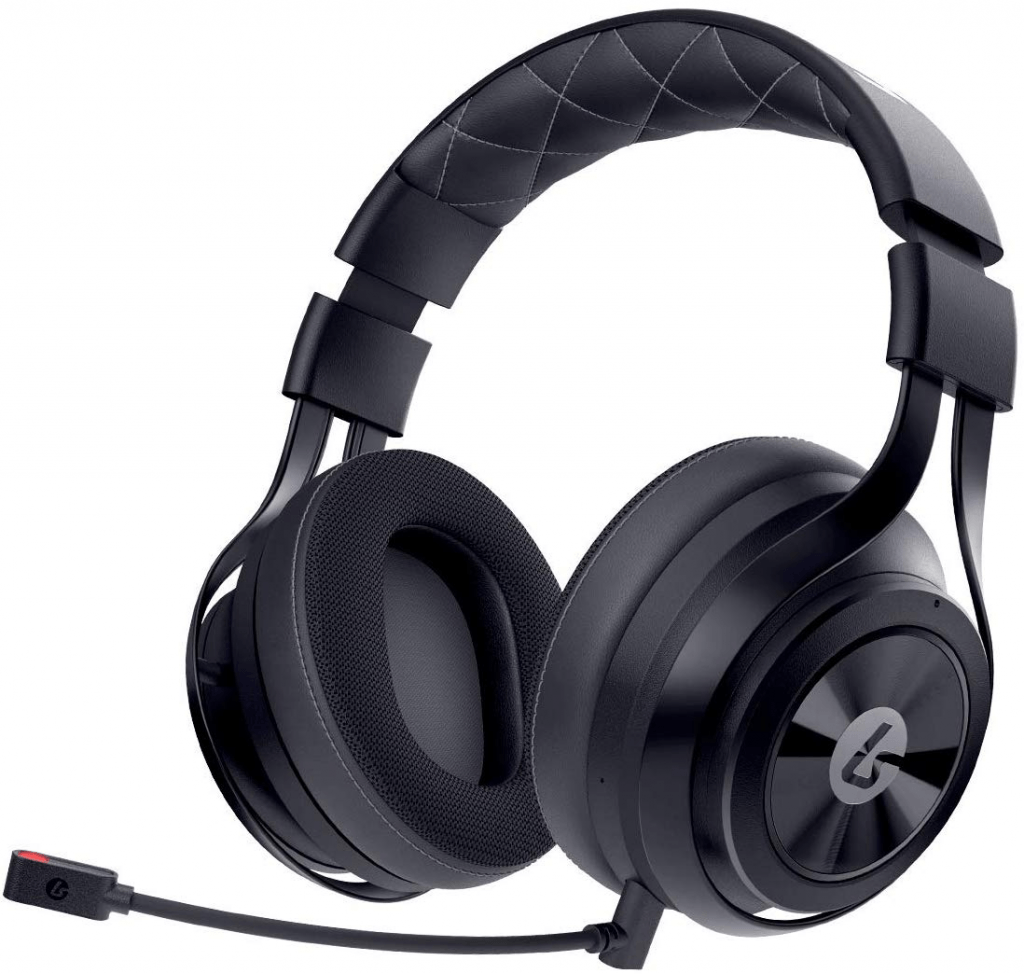
Sony WH-1000XM3 lub XM4 to jedne z najlepszych słuchawek z redukcją szumów. Ale problem z niedziałającym mikrofonem może sprawić, że użytkownicy nie będą mieli pomysłów na to, czego spróbować. Jeśli napotykasz ten sam problem, metody wymienione w tym artykule mogą pomóc w jego rozwiązaniu.
Zanim zaczniesz
Zanim przejdziesz do poprawek zaawansowanych, musisz wyizolować problem. Powinieneś sprawdź, czy słuchawki działają na innych urządzeniach . Wystarczy podłączyć słuchawki do innego urządzenia i sprawdzić, czy działają. Jeśli nie, problem tkwi w końcówce słuchawek i należy skontaktować się z obsługą klienta lub rozważyć inwestycję w nowe słuchawki.
Jeśli Twoje słuchawki działają idealnie na innych urządzeniach, wypróbuj te rozwiązania:
Poprawka 1: Upewnij się, że mikrofon jest włączony i ustawiony jako urządzenie domyślne
Zwykle po podłączeniu mikrofonu system Windows może go automatycznie wykryć i ustawić jako domyślne urządzenie wejściowe. Ale czasami to się po prostu nie udaje i trzeba to ustawić ręcznie. Może również istnieć możliwość, że jest wyłączony. Aby rozwiązać problem, możesz wykonać następujące czynności:
1) Kliknij prawym przyciskiem myszy ikonę głośności w zasobniku systemowym po prawej stronie paska zadań. Następnie wybierz Otwórz ustawienia dźwięku .

2) W sekcji Wejście , kliknij menu rozwijane i wybierz słuchawki z listy.

3) Teraz kliknij Zarządzaj urządzeniami dźwiękowymi w sekcji Wejście.

4) Jeśli Twoje urządzenie znajduje się pod Wyłączony listę, kliknij i kliknij Włączyć .

5) Teraz wróć do okna Dźwięk. Przewiń w dół do sekcji Powiązane ustawienia i kliknij Panel sterowania dźwiękiem .

6) Pod zakładką Nagranie , wybierz mikrofon i kliknij Ustaw domyślne > OK .

Po wykonaniu tych czynności sprawdź, czy możesz uruchomić mikrofon. Jeśli nadal nie działa poprawnie, przejdź do następnej poprawki.
Poprawka 2: Wyłącz wyciszenie mikrofonu
Czasami możesz nie zauważyć, że faktycznie wyciszasz mikrofon. Aby sprawdzić, czy tak jest w Twoim przypadku, wykonaj następujące czynności:
1) Kliknij prawym przyciskiem myszy ikonę głośności w zasobniku systemowym po prawej stronie paska zadań. Następnie wybierz Otwórz mikser głośności .

2) W regulatorach głośności systemu Windows czerwone kółko z ukośnikiem oznacza, że urządzenie jest wyciszone. Jeśli tak jest w Twoim przypadku, wybierz swoje urządzenie i dostosuj suwak, aby wyłączyć wyciszenie.
Poprawka 3: Zaktualizuj sterownik audio
Mikrofon w słuchawkach nie będzie działał, jeśli używasz nieprawidłowego lub przestarzałego sterownika audio. Nieaktualne sterowniki mogą stać się niezgodne z aktualizacją systemu Windows lub może brakować nowej funkcji wymaganej do prawidłowego działania mikrofonu. W takim przypadku należy zaktualizować sterownik audio.
Metody aktualizacji sterownika audio
Aby zaktualizować sterownik audio, możesz zrobić to ręcznie za pomocą Menedżera urządzeń lub przejść do strony pobierania sterowników producenta, aby pobrać i zainstalować dokładny sterownik dla swojego systemu. Wymaga to pewnego poziomu wiedzy komputerowej i może przyprawiać o ból głowy, jeśli nie znasz się na technologii.
LUB
Jeśli nie masz czasu lub cierpliwości, aby ręcznie zaktualizować sterowniki, możesz to zrobić automatycznie za pomocą Łatwy kierowca . Jest to przydatne narzędzie, które pomaga wykryć wszelkie nieaktualne sterowniki, a następnie pobrać i zainstalować najnowsze sterowniki dla Twojego systemu.
Oto jak zaktualizować sterowniki za pomocą Driver Easy:
jeden) Ściągnij i zainstaluj Driver Easy.
2) Uruchom Driver Easy i kliknij Skanuj teraz przycisk. Driver Easy przeskanuje komputer i wykryje wszelkie urządzenia z brakującymi lub nieaktualnymi sterownikami.

3) Kliknij Aktualizuj wszystko . Driver Easy pobierze i zaktualizuje wszystkie przestarzałe i brakujące sterowniki urządzeń, zapewniając najnowszą wersję każdego z nich, bezpośrednio od producenta urządzenia.
Wymaga to Wersja Pro który pochodzi z pełne wsparcie i 30-dniowy zwrot pieniędzy gwarancja. Zostaniesz poproszony o uaktualnienie po kliknięciu Aktualizuj wszystko. Jeśli nie chcesz uaktualniać do wersji Pro, możesz również zaktualizować sterowniki do wersji BEZPŁATNEJ. Wszystko, co musisz zrobić, to pobrać je pojedynczo i ręcznie zainstalować.
 Wersja Pro Driver Easy pochodzi z pełnym wsparciem technicznym. Jeśli potrzebujesz pomocy, prosimy o kontakt Zespół wsparcia Driver Easy w support@drivereasy.com .
 Po zaktualizowaniu sterowników uruchom ponownie komputer, aby zmiany odniosły skutek. Następnie możesz sprawdzić, czy to rozwiązało Twój problem.
Rozwiązanie 4: Użyj narzędzia do rozwiązywania problemów z dźwiękiem
Jeśli nic więcej nie pomoże, możesz użyć narzędzia do rozwiązywania problemów z dźwiękiem, aby pomóc w rozwiązaniu problemu:
1) Kliknij prawym przyciskiem myszy ikonę głośności w zasobniku systemowym po prawej stronie paska zadań. Następnie wybierz Rozwiązywanie problemów z dźwiękiem .

2) Jeśli pojawi się pytanie, z którym urządzeniem chcesz rozwiązać problem, wybierz słuchawki i wybierz Następny . Wtedy pomoże Ci znaleźć problem.
To wszystko – pełna lista poprawek dotyczących niedziałającego mikrofonu Sony WH-1000XM3 lub WH-1000XM4. Mamy nadzieję, że możesz przywrócić normalny mikrofon dzięki kilku poprawkom. Jeśli masz jakieś pomysły lub pytania, zostaw nam komentarz poniżej.
![[Szybka naprawa] Brak pamięci w RDR2 Proszę zwiększyć rozmiar pliku strony Błąd](https://letmeknow.ch/img/knowledge/42/rdr2-out-memory-please-increase-page-file-size-error.png)