Podczas aktualizacji do systemu Windows 10 w wersji 2004 denerwujące jest to, że sterownik Conexant blokuje Ci drogę. Microsoft twierdzi, że pracuje nad poprawką, ale oprócz czekania, są pewne poprawki, które możesz spróbować rozwiązać.
Wypróbuj te poprawki:
Nie musisz ich wszystkich próbować; po prostu idź w dół listy, aż znajdziesz ten, który Ci odpowiada.
- Wyłącz automatyczne aktualizacje sterowników
- Odinstaluj sterownik audio Conexant
- Zaktualizuj sterownik audio Conexant
- Edytuj lokalne zasady grupy
Poprawka 1: Wyłącz automatyczne aktualizacje sterowników
Conexant jest starszy i niekompatybilny z domyślnymi sterownikami systemu Windows 10, więc ta poprawka ma na celu zablokowanie automatycznej aktualizacji sterowników, aby umożliwić aktualizację nowej wersji systemu Windows 10.
- wciśnij Klawisz z logo Windows + I razem do otwarcia Ustawienia systemu Windows .
- Kliknij System .

- W lewym panelu przewiń w dół, aby znaleźć O , a następnie kliknij go.
- Przewiń w dół i kliknij Zaawansowane ustawienia systemu .

- w Sprzęt komputerowy zakładka, kliknij Ustawienia instalacji urządzenia .

- Kliknij Nie > Zapisz zmiany w wyskakującym okienku.

- Spróbuj zaktualizować system Windows.
Jeśli ta poprawka nie działa, przejdź do następnej poprawki.
Poprawka 2: Odinstaluj sterownik audio Conexant
Jeśli nie możesz zablokować sterownika Conexant, wyłącz go i odinstaluj to byłby inny wybór.
- wciśnij Klawisz z logo Windows + R razem, aby otworzyć pole Uruchom.
- Rodzaj devmgmt.msc i naciśnij Wchodzić .

- Kliknij Kontrolery dźwięku, wideo i gier .
- Kliknij prawym przyciskiem myszy Conexant i kliknij Odinstaluj urządzenie .

- Postępuj zgodnie z instrukcjami wyświetlanymi na ekranie, aby zakończyć proces.
Uruchom ponownie komputer i zaktualizuj system Windows po zakończeniu procesu. Jeśli to nie działa, przejdź do następnej poprawki.
Poprawka 3: Zaktualizuj sterownik audio Conexant
Blokerem jest głównie sterownik audio Conexant, dlatego zainstalowanie prawidłowego sterownika Conexant może być sposobem na rozwiązanie problemu.
Są 3 sposoby aktualizacji sterownika, możesz wybrać tak, jak lubisz.
1. Aktualizacja za pomocą Menedżera urządzeń
- wciśnij Klawisz z logo Windows + R razem, aby otworzyć pole Uruchom.
- Rodzaj devmgmt.msc i naciśnij Wchodzić .
- Kliknij Kontrolery dźwięku, wideo i gier .
- Kliknij prawym przyciskiem myszy Conexant i kliknij Uaktualnij sterownik .

- Kliknij Wyszukaj automatycznie sterownik .

- Postępuj zgodnie z instrukcjami wyświetlanymi na ekranie, aby zakończyć proces.
2. Pobierz od producenta
Udanie się do producenta byłoby najbardziej niezawodnym sposobem na znalezienie odpowiedniego sterownika. Chociaż Conexant nie ma oficjalnej strony internetowej, możesz pobrać sterownik audio Conexant zgodnie z twoim komputerem.
Na przykład w przypadku komputerów Lenovo możesz pobrać sterownik z Wsparcie Lenovo , a następnie zainstaluj go.
Aby zaktualizować sterowniki w ten sposób, potrzebujesz umiejętności obsługi komputera i cierpliwości, ponieważ musisz znaleźć dokładnie odpowiedni sterownik online, pobrać go i zainstalować krok po kroku.
3. Aktualizuj automatycznie
Jeśli nie masz czasu ani cierpliwości, aby ręcznie grzebać w Internecie, aby znaleźć odpowiedni sterownik, możesz użyć Łatwy kierowca — szybka i łatwa opcja za pomocą zaledwie kilku kliknięć myszą, aby wykonać pracę.
Łatwy kierowca automatycznie rozpozna Twój system i znajdzie dla niego odpowiednie sterowniki. Nie musisz dokładnie wiedzieć, jaki system działa na Twoim komputerze, nie musisz ryzykować pobierania i instalowania złego sterownika oraz nie musisz się martwić o popełnienie błędu podczas instalacji.
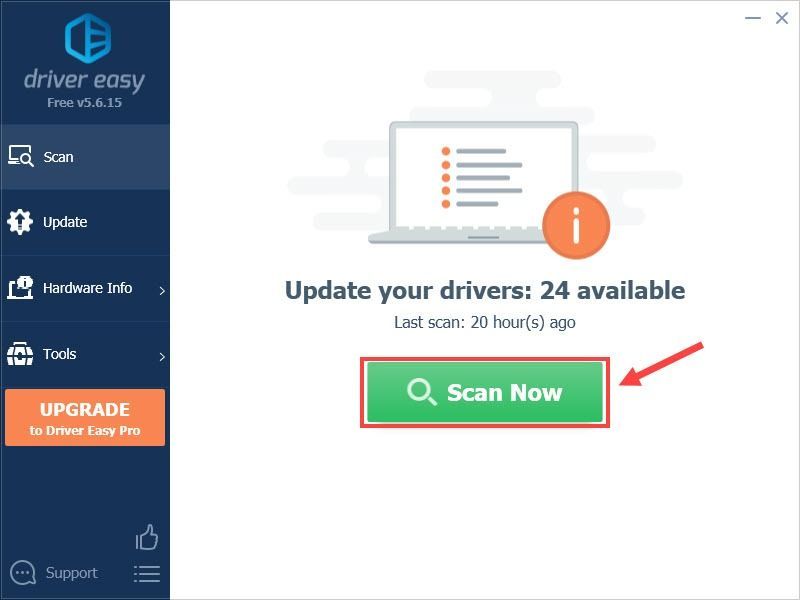
- Uruchom Driver Easy i kliknij Skanuj teraz przycisk. Driver Easy przeskanuje komputer i wykryje problemy ze sterownikami.

- Kliknij Aktualizacja obok oznaczonego sterownika, aby automatycznie pobrać poprawną wersję tego sterownika, a następnie możesz zainstalować go ręcznie (możesz to zrobić w wersji BEZPŁATNEJ).
Lub kliknij Aktualizuj wszystko aby automatycznie pobrać i zainstalować odpowiednią wersję Wszystko brakujące lub nieaktualne sterowniki w systemie. (Wymaga to Wersja Pro który zapewnia pełne wsparcie i 30-dniową gwarancję zwrotu pieniędzy. Zostaniesz poproszony o uaktualnienie po kliknięciu Aktualizuj wszystko.)
 Jeśli potrzebujesz pomocy, prosimy o kontakt Zespół wsparcia Driver Easy w .
 - wciśnij Klawisz z logo Windows + R razem, aby otworzyć pole Uruchom.
- Rodzaj devmgmt.msc i naciśnij Wchodzić .
- Kliknij Kontrolery dźwięku, wideo i gier .
- Kliknij prawym przyciskiem myszy Conexant i kliknij Nieruchomości .

- w Detale zakładka, wybierz Identyfikatory sprzętu pod Własnością.
- Zobaczysz listę identyfikatorów sprzętu, kliknij prawym przyciskiem myszy krótszy z nich i kliknij Kopiuj . Następnie wklej go gdzieś, gdzie możesz go łatwo zdobyć.

- wciśnij Klawisz z logo Windows + R razem, aby otworzyć pole Uruchom.
- Rodzaj gpedit.msc i naciśnij Wchodzić .

- Kliknij Konfiguracja komputera > Szablony administracyjne > System > Instalacja urządzenia > Instalacja urządzenia R ograniczenia .
- Kliknij prawym przyciskiem myszy Zapobiegaj instalacji urządzeń, które pasują do dowolnego z tych identyfikatorów urządzeń w prawym panelu i kliknij Edytować .

- Kliknij Włączyć następnie kliknij Pokazać… przycisk.

- Wklej otrzymane identyfikatory sprzętu Krok 6 w puste miejsce, a następnie kliknij ok .

- Zaktualizuj system Windows, aby sprawdzić.
Poprawka 4: Edytuj lokalne zasady grupy
Poprzez edycję rejestru, aby wyłączyć instalację sterownika systemu Windows, problem został rozwiązany dla niektórych użytkowników. Ale lepiej zrób kopię zapasową plików, zanim to zrobisz, ze względu na potencjalne ryzyko.
Jeśli masz jakiś problem z dźwiękiem, na przykład nie działa, zawsze możesz wrócić do poprzedniej wersji sterownika za pomocą Menadżer urządzeń .
To wszystko, mam nadzieję, że ten post będzie dla was odpowiedni. Jeśli masz jakieś sugestie lub inne działające poprawki, możesz zostawić komentarz poniżej.

![[ROZWIĄZANE] Spadki, zacinanie się i problemy z wydajnością GTFO FPS](https://letmeknow.ch/img/knowledge/62/gtfo-fps-drops.jpg)